Inaktive und verwaiste Teams sammeln sich unbemerkt an - mit veralteten Daten, überflüssigen Berechtigungen und Inhalten, die Microsoft Copilot weiter durchsuchen kann. Lifecycle Management erkennt sie automatisch und legt sie geordnet still: read-only, versteckt, gelöscht - regelbasiert und mit Vorwarnung an die Owner.
Inaktive Teams sind Workspaces ohne Chat-, Datei- oder Meeting-Aktivität über einen definierten Zeitraum. Verwaiste Teams (orphaned Teams) haben keinen aktiven Owner mehr - etwa weil der Ersteller das Unternehmen verlassen hat. Beide sind ein Governance-Risiko: Ihre Dateien und Berechtigungen bleiben bestehen, niemand pflegt sie, und Microsoft Copilot kann ihre Inhalte weiterhin durchsuchen. Lifecycle Management ist der Prozess, solche Workspaces automatisch zu erkennen und geordnet stillzulegen, statt sie manuell zu suchen.
Regeln pro Template
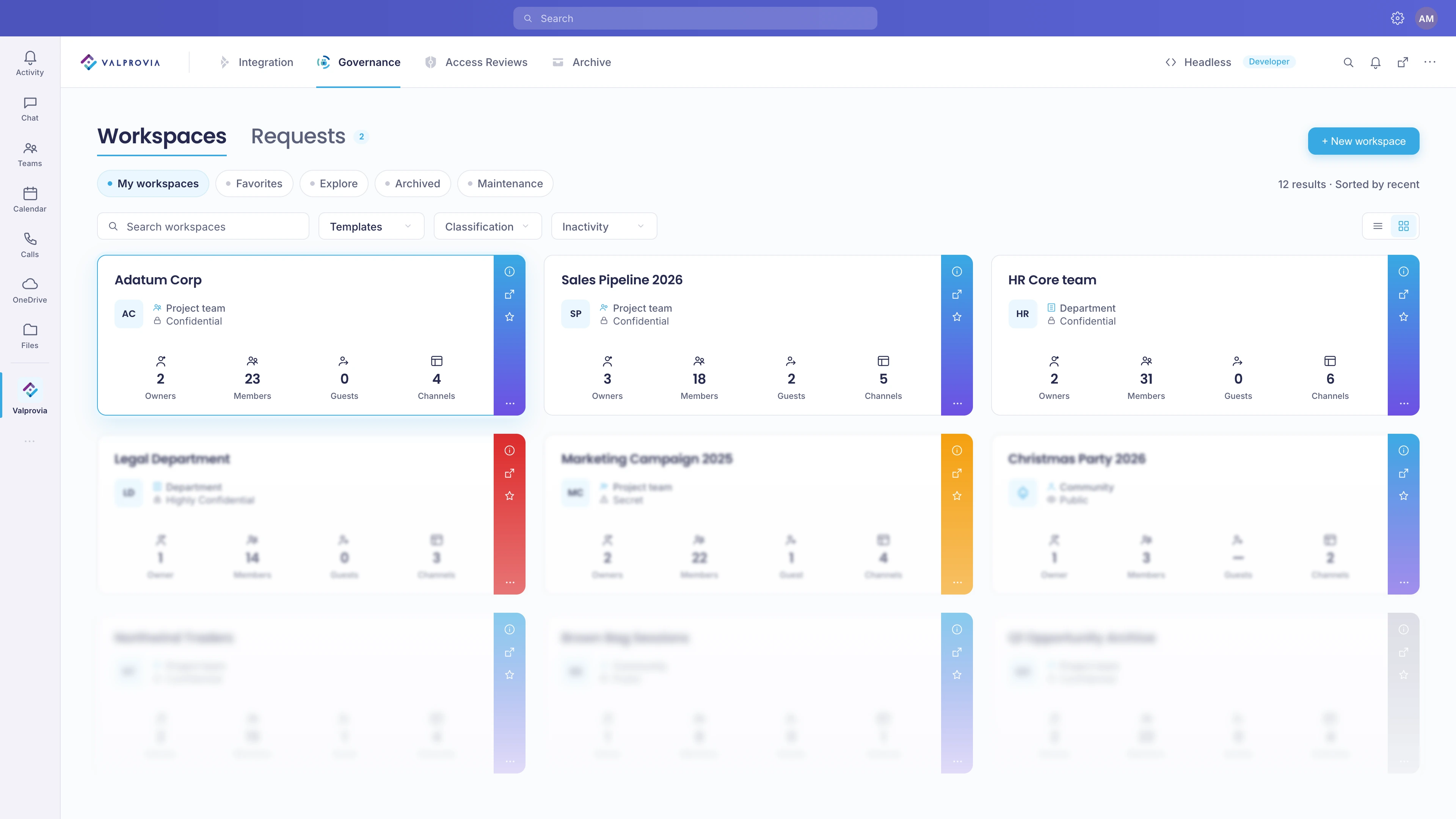
Lifecycle Management steuert den gesamten Lebenszyklus eines Workspaces - von der Erstellung über inaktive Phasen bis zur endgültigen Löschung. Die Regeln werden pro Template definiert; jeder daraus erstellte Workspace erbt sie automatisch. So können Projektteams etwa nach 365 Tagen und Abteilungsteams nach 90 Tagen Inaktivität stillgelegt werden. Verfügbar für Microsoft Teams und SharePoint-Site-Collections.
Wie Inaktivität gemessen wird
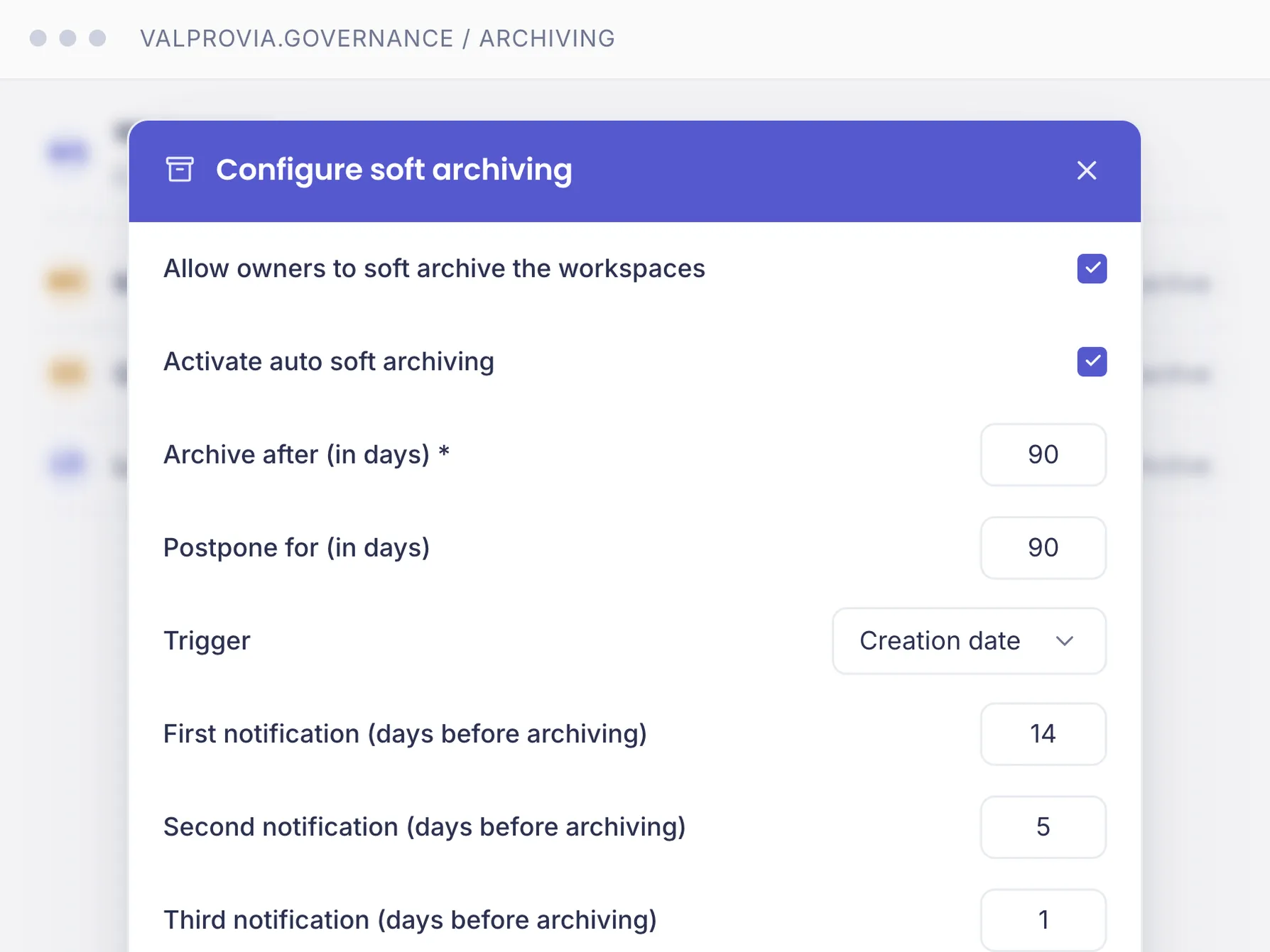
Ein Trigger legt fest, ab wann gezählt wird: Erstelldatum, Inaktivität oder ein Metadaten-Datumsfeld. Inaktivität wird standardmäßig über den O365 Teams Activity Report erkannt (Nachrichten, Channel-Posts, Datei-Uploads und -Änderungen, Meetings) - jede Aktivität setzt den Countdown zurück. Für granularere Kriterien nutzt Extended Archiving KQL-Abfragen gegen den SharePoint-Suchindex, etwa auf eine bestimmte Bibliothek oder ein Metadatenfeld.
Dreistufige Stilllegung
Der Lebenszyklus läuft dreistufig: Soft-Archivierung (Read-Only), Hard-Archivierung (Team versteckt) und Löschung - die Stufen kaskadieren automatisch. Die reine Read-Only-Stilllegung behandelt die Microsoft Teams Archivierung im Detail. Die dauerhafte Auslagerung inaktiver Dateien in den eigenen Azure Blob Storage übernimmt das separate Modul Valprovia Archive. Teil der präventiven Microsoft-Teams-Governance.
Teil des Valprovia Governance-Moduls
Lifecycle Management ist Teil des Governance-Moduls
Lifecycle Management ist keine Einzellösung - es ist eine Funktion des Valprovia Governance-Moduls, zusammen mit Provisioning, externer Benutzerverwaltung und Self-Service. Eine Lizenz, ein Tenant, alle Governance-Funktionen.
Häufige Fragen zum Lifecycle Management in Microsoft Teams
Was ist der Unterschied zwischen inaktiven und verwaisten Teams?
Inaktive Teams haben über einen definierten Zeitraum keine Aktivität (Chats, Dateien, Meetings); verwaiste Teams (orphaned Teams) haben keinen aktiven Owner mehr. Ein Team kann beides gleichzeitig sein. Beide erhöhen die Angriffsfläche und belasten die Umgebung mit veralteten Inhalten, die Microsoft Copilot weiterhin durchsuchen kann - deshalb sollten sie erkannt und stillgelegt werden.
Warum reichen die Microsoft-Bordmittel für Lifecycle Management nicht?
Microsoft 365 liefert Aktivitätsberichte und kennt Ablaufrichtlinien für Gruppen, aber keine kaskadierende, regelbasierte Stilllegung pro Workspace-Typ und keine Owner-Vorwarnung mit Verschiebe-Option. Inaktive oder verwaiste Teams über Bordmittel zu finden erfordert PowerShell-Skripte; eine geordnete, template-basierte Stilllegung ist damit nicht abbildbar.
Wie erkennt Valprovia, dass ein Team inaktiv ist?
Standardmäßig über den O365 Teams Activity Report (Nachrichten, Posts, Datei-Uploads und -Änderungen, Meetings) via Microsoft Graph. Optional über SharePoint-Search-KQL-Abfragen für granulare Kriterien. Jede erkannte Aktivität setzt den Inaktivitäts-Countdown zurück.
Welche Lifecycle-Aktionen gibt es?
Drei Stufen: Soft-Archivierung (Workspace read-only, bleibt sichtbar), Hard-Archivierung (nur Teams - Nutzer entfernt, Team versteckt, Dokumente read-only per SharePoint) und Löschung. Die Stufen kaskadieren automatisch anhand der pro Template konfigurierten Fristen.
Werde ich vor einer automatischen Aktion benachrichtigt?
Ja. Vor jeder automatischen Aktion erhalten alle Owner E-Mails in bis zu drei konfigurierbaren Stufen (z.B. 30, 15 und 1 Tag vorher) mit Workspace-Name, geplantem Datum und einem Link zum Verschieben.
Können Owner eine Aktion verschieben?
Ja, sofern im Template erlaubt - per Verschiebe-Link aus der Benachrichtigung. Die Anzahl ist über einen Max Extension Count begrenzbar; beim Verschieben werden die Folgetermine proportional neu berechnet.
Kann ich unterschiedliche Regeln für verschiedene Team-Typen setzen?
Ja. Lifecycle-Regeln werden pro Template konfiguriert; jeder Workspace erbt die Regeln seines Templates - etwa Projektteams nach 365 Tagen, Abteilungsteams nach 90 Tagen Inaktivität.
Gilt Lifecycle Management auch für SharePoint-Sites?
Ja, für SharePoint-Site-Collections - allerdings ohne Hard-Archivierungs-Stufe, da die Soft-Archivierung dort bereits vollen Read-Only-Zugriff erreicht.
Den Workspace-Lebenszyklus automatisiert im Griff
Sehen Sie, wie Valprovia Governance inaktive Teams erkennt und geordnet stilllegt. Sprechen Sie mit einem unserer Experten.